
Para qué sirve la opción Fast Boot y cómo acelera el inicio
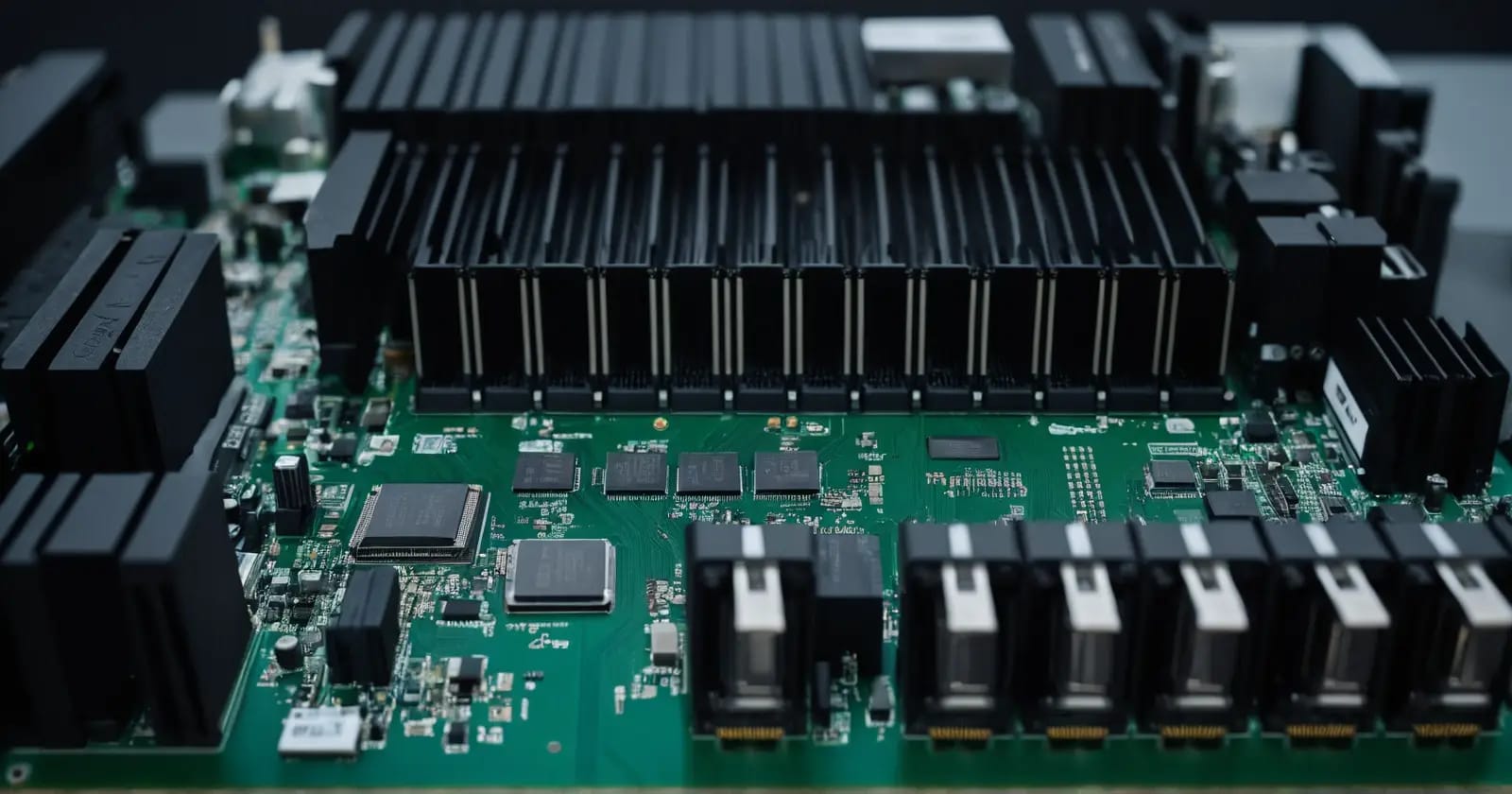
La opción Fast Boot sirve para reducir el tiempo de arranque de un dispositivo omitiendo comprobaciones de hardware redundantes durante el POST (Power-On Self-Test) en PCs, o permitiendo la modificación de particiones del sistema y flasheo de imágenes en dispositivos Android.
Existen dos implementaciones tecnológicas totalmente distintas bajo el mismo nombre. Una reside en el firmware de la placa base y la otra en el gestor de arranque de los terminales móviles. Ambas buscan optimizar la interacción entre el hardware y el software inicial.
{inAds}
Funcionamiento del Fast Boot en BIOS y UEFI
En un ordenador, el proceso de encendido comienza con la BIOS o la UEFI (Unified Extensible Firmware Interface). Normalmente, el sistema escanea cada componente conectado para verificar que funcione correctamente antes de cargar el sistema operativo.
El Fast Boot altera este flujo. En lugar de realizar un inventario exhaustivo de los periféricos USB, discos duros y memoria RAM, el sistema utiliza una configuración guardada de la última sesión exitosa. Esto permite que el núcleo del sistema operativo tome el control del hardware mucho más rápido.
Niveles de aceleración del arranque
Dependiendo del fabricante de la placa base, pueden existir diferentes niveles de optimización:
- Fast Boot: Omite la comprobación detallada del sistema y reduce la detección de periféricos no esenciales.
- Ultra Fast Boot: Elimina la pantalla de bienvenida del fabricante y desactiva la detección de teclados o ratones hasta que el sistema operativo carga sus propios controladores.
El Modo Fastboot en el ecosistema Android
En dispositivos móviles, Fastboot no es una opción de velocidad de encendido, sino un protocolo de comunicación. Es una herramienta de diagnóstico y modificación que se ejecuta antes de que el sistema operativo Android se inicie.
Este modo permite que el dispositivo reciba comandos desde un ordenador a través de un cable USB. Es fundamental para usuarios avanzados que necesitan realizar cambios a bajo nivel en la memoria flash del terminal.
Capacidades técnicas del modo Fastboot móvil
| Acción | Descripción Técnica |
|---|---|
| Flasheo | Instalación de imágenes de sistema o kernels personalizados. |
| Unlock | Desbloqueo del bootloader para permitir software no oficial. |
| Wipe | Borrado completo de particiones específicas para restablecer el equipo. |
| Reboot | Reinicio forzado hacia el sistema operativo o el modo recovery. |
Diferencias entre Fast Boot y el Arranque Estándar
El arranque estándar prioriza la seguridad y la compatibilidad. Cada vez que se enciende el equipo, se ejecuta un ciclo completo de validación. Esto es útil si se ha cambiado un componente de hardware recientemente, ya que el sistema lo detectará inmediatamente.
El Fast Boot, en cambio, prioriza la disponibilidad del sistema. Al saltarse pasos, el tiempo de espera desde que se presiona el botón de encendido hasta que aparece el escritorio puede reducirse en varios segundos. No obstante, esto puede dificultar el acceso a la configuración de la BIOS, ya que la ventana de tiempo para pulsar la tecla de acceso (como F2 o Supr) se vuelve extremadamente corta o desaparece.
Impacto en la gestión de energía y el software
En sistemas Windows, el Fast Boot a menudo se combina con la función de Inicio Rápido. Esta técnica no es un apagado completo, sino un estado híbrido. El sistema guarda el estado del núcleo del kernel y los controladores cargados en un archivo llamado hiberfil.sys.
Cuando el usuario enciende el PC, el sistema no carga todo el software desde cero, sino que lee ese archivo desde el SSD o HDD. Esto acelera la carga, pero puede causar conflictos si el usuario intenta entrar en un sistema operativo secundario o si el hardware requiere un reinicio limpio para aplicar actualizaciones de firmware.
Consideraciones sobre el acceso al hardware
Activar el modo ultra rápido puede generar la sensación de que el teclado no funciona durante el arranque. Esto sucede porque la UEFI deja de buscar dispositivos de entrada para ganar milisegundos. Para recuperar el acceso a la BIOS en estos casos, suele ser necesario utilizar un software de reinicio avanzado desde el sistema operativo o realizar un Clear CMOS físico en la placa base.
En el caso de Android, entrar en modo Fastboot suele requerir una combinación de teclas físicas (como Volumen Abajo + Power). Si el dispositivo entra en este modo accidentalmente, suele mostrarse una pantalla con el logo de Android o un texto técnico, indicando que el terminal está esperando instrucciones desde un PC.
Dudas comunes sobre la optimización del arranque
¿Qué pasa si activo Fastboot?
En un PC, el sistema arrancará más rápido al omitir el escaneo detallado de periféricos, aunque podrías tener dificultades para entrar en la BIOS manualmente. En un dispositivo Android, el teléfono entrará en un estado de espera donde no cargará el sistema operativo, permitiéndote ejecutar comandos de escritura en la memoria flash desde un ordenador.
¿Es seguro usar Fastboot?
En ordenadores es totalmente seguro, ya que solo altera la secuencia de inicio. En Android, el modo Fastboot es seguro mientras se utilicen imágenes de software compatibles y firmadas. Sin embargo, ejecutar comandos de borrado o flashear un kernel incorrecto puede provocar que el dispositivo quede en un estado de brick, volviéndose inoperable.
¿Qué hacer cuando aparece Fastboot?
Si un móvil Android muestra la pantalla de Fastboot sin que el usuario lo haya provocado, suele deberse a que una tecla de volumen se quedó presionada durante el encendido. Para salir, se puede mantener presionado el botón de encendido durante unos 10 a 15 segundos hasta que el dispositivo se reinicie normalmente.