
Qué es la BIOS y para qué sirve en el hardware del PC
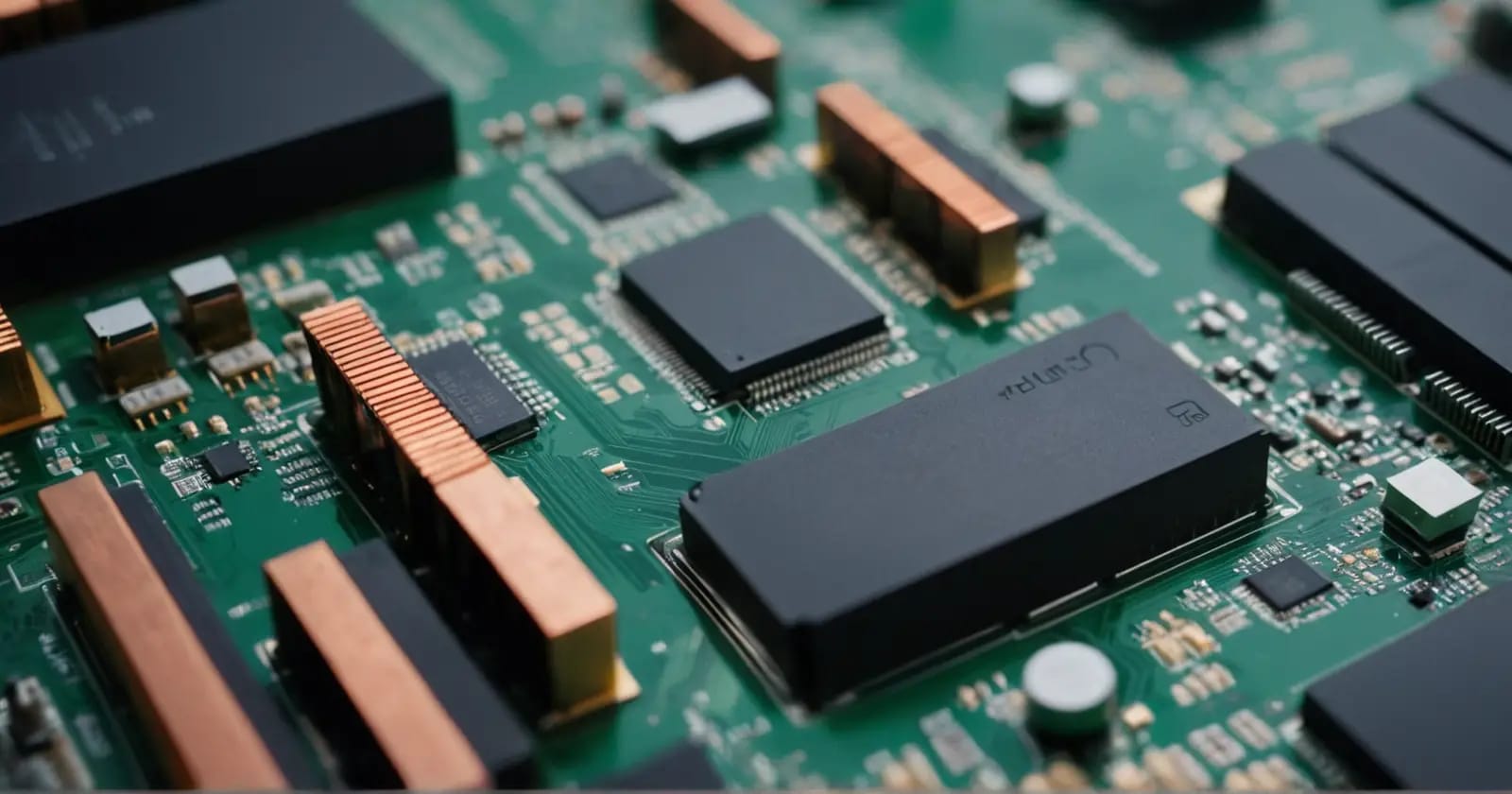
La BIOS (Basic Input/Output System) es el firmware almacenado en un chip de la placa base que inicializa el hardware y carga el sistema operativo al encender el PC. Sirve para reconocer los componentes conectados y asegurar que el equipo sea capaz de arrancar correctamente.
Este software de bajo nivel actúa como el puente fundamental entre el hardware físico y el sistema operativo. Sin su ejecución, el procesador no sabría cómo interactuar con la memoria RAM o el disco duro.
{inAds}
Funciones críticas del firmware durante el arranque
Cuando se presiona el botón de encendido, la BIOS ejecuta una serie de pasos secuenciales. El primero es el POST (Power-On Self Test), un proceso de autodiagnóstico que verifica la integridad de los componentes esenciales. Si el sistema detecta un fallo en la memoria o la tarjeta gráfica, emitirá una serie de pitidos o mostrará un código de error.
Tras el POST, la BIOS consulta el orden de arranque (Boot Priority). Este parámetro indica al hardware en qué unidad de almacenamiento debe buscar el gestor de arranque del sistema operativo. Si el disco principal falla, la BIOS puede intentar iniciar desde una unidad USB o una red local.
Además de la inicialización, este firmware gestiona la configuración básica de los periféricos. Controla la velocidad del reloj del sistema, la gestión de energía y la compatibilidad de los puertos de entrada y salida.
Componentes físicos y lógicos de la BIOS
La BIOS no reside en el disco duro, sino en un chip de memoria no volátil ubicado en la placa base. Tradicionalmente, se utilizaba la tecnología EEPROM, que permite actualizar el código sin necesidad de sustituir el hardware físico.
Para mantener configuraciones específicas, como la hora del sistema o la secuencia de arranque, la BIOS depende de una pequeña batería llamada CMOS (Complementary Metal-Oxide-Semiconductor). Esta pila de botón suministra energía constante al chip de memoria volátil donde se guardan los ajustes personalizados del usuario.
| Componente | Función principal | Tipo de memoria |
|---|---|---|
| Chip BIOS | Almacena el código de ejecución | No volátil (ROM) |
| Batería CMOS | Mantiene la energía de los ajustes | Energía química |
| Memoria CMOS | Guarda preferencias del usuario | Volátil (SRAM) |
Evolución hacia el estándar UEFI
El sistema BIOS tradicional, basado en el estándar Legacy, ha sido superado por la UEFI (Unified Extensible Firmware Interface). Aunque el usuario suele llamar "BIOS" a ambas, la UEFI es una arquitectura mucho más avanzada y flexible.
La UEFI resuelve limitaciones críticas del sistema antiguo. Mientras que la BIOS Legacy solo podía gestionar discos de hasta 2.2 TB debido al uso de tablas de particiones MBR, la UEFI soporta el estándar GPT, permitiendo capacidades de almacenamiento masivas.
Otro avance significativo es la interfaz. La BIOS clásica dependía exclusivamente del teclado y presentaba una pantalla azul o gris rudimentaria. La UEFI permite el uso del ratón, interfaces gráficas modernas y, en algunos casos, conexión a internet para actualizar el firmware.
Diferencias técnicas entre BIOS Legacy y UEFI
| Característica | BIOS Legacy | UEFI |
|---|---|---|
| Interfaz | Texto simple / Teclado | Gráfica / Ratón y Teclado |
| Límite de disco | 2.2 TB (MBR) | Hasta 9.4 ZB (GPT) |
| Tiempo de arranque | Más lento | Arranque rápido (Fast Boot) |
| Seguridad | Básica (Contraseña) | Avanzada (Secure Boot) |
| Modo de ejecución | 16 bits | 32 o 64 bits |
Ajustes comunes y optimización del hardware
Acceder a la configuración de la BIOS permite modificar el comportamiento del hardware antes de que el sistema operativo tome el control. Los ajustes varían según el fabricante de la placa base (ASUS, MSI o Gigabyte), pero existen parámetros universales.
El Overclocking es una de las funciones más buscadas. Permite aumentar la frecuencia de reloj del procesador o la memoria RAM para obtener un mayor rendimiento, aunque esto suele incrementar la temperatura del equipo.
Otro ajuste relevante es la gestión de la Virtualización (Intel VT-x o AMD-V). Esta opción debe estar activada para que el sistema operativo pueda ejecutar máquinas virtuales de forma eficiente. Asimismo, se puede configurar la curva de ventilación para reducir el ruido acústico del PC.
Riesgos y mantenimiento del firmware
Actualizar la BIOS, proceso conocido como flashing, puede mejorar la compatibilidad con nuevos procesadores o corregir errores de estabilidad. Sin embargo, es una operación delicada. Si el suministro eléctrico se interrumpe durante el proceso, el chip puede quedar corrupto, dejando la placa base inoperable.
Para mitigar este riesgo, muchas placas modernas incluyen una función llamada Dual BIOS. Este sistema mantiene una copia de seguridad del firmware original en un segundo chip, permitiendo la recuperación automática en caso de un fallo crítico durante la actualización.
Dudas comunes sobre el funcionamiento del sistema
¿Por qué cuando prendo mi PC me manda a la BIOS?
Esto suele ocurrir cuando el sistema no encuentra un dispositivo de arranque válido o cuando hay un cambio inesperado en el hardware. También puede ser señal de que la batería CMOS se ha agotado, provocando que la BIOS pierda la configuración guardada y regrese a los valores de fábrica.
¿Qué se puede hacer con la BIOS?
Permite modificar la prioridad de arranque, activar o desactivar componentes integrados, ajustar voltajes y frecuencias del procesador y configurar opciones de seguridad como el Secure Boot. También es el lugar donde se gestiona la virtualización y se monitorean las temperaturas iniciales del hardware.
¿Qué pasa si falla la BIOS?
Si el firmware se corrompe, el PC no podrá completar la secuencia de POST y no llegará a cargar el sistema operativo. El equipo generalmente se quedará con la pantalla en negro, aunque puede emitir pitidos de alerta o mostrar un código de error mediante pequeños LEDs en la placa base.